Guia Permissões
Para cada “Tipo de Contrato” poderão ser definidos diferentes níveis de permissões para os usuários. Se nenhum usuário for escolhido, todos tem permissão de acesso.

Clicando no botão  , selecionam-se os usuários aos quais se deseja atribuir permissões. No exemplo a seguir, foi escolhido o usuário Marcelo:

NOTA: A partir do momento em que um for selecionado, todos os outros passam a ter restrições de acesso automaticamente, ou seja, ficam configurados para estar bloqueados.
Esse processo pode ser feito individualmente ou de uma só vez. O botão  concede todas as permissões ao usuário selecionado, e o botão
  bloqueia todas as permissões. Abaixo de cada tipo de permissão, o botão
  permite que sejam concedidas individualmente as permissões de acesso.
No exemplo a seguir, temos usuários com diferentes permissões de acesso.
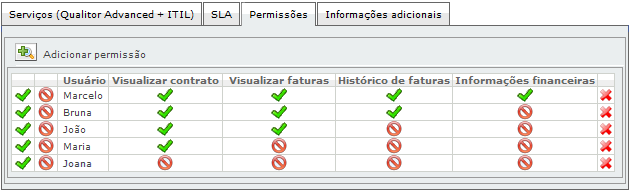
❑ Marcelo:

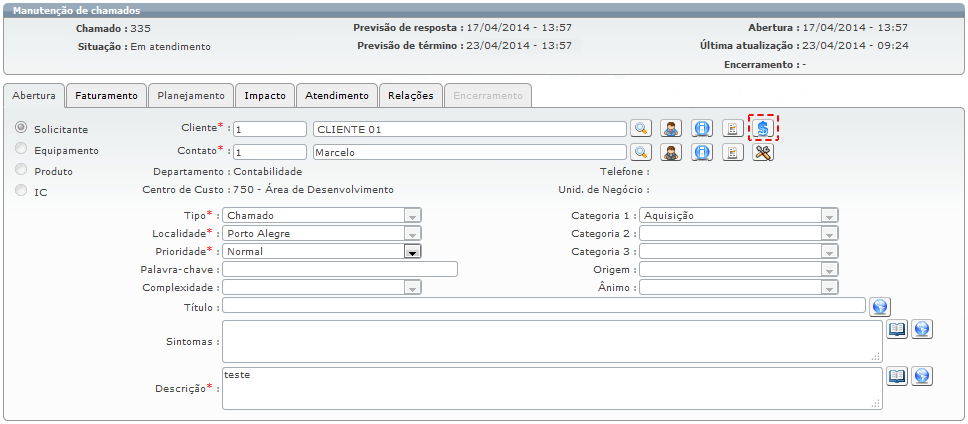
O acesso às faturas do cliente, é realizado através do ícone “Visualizar Faturas”, localizado na janela de abertura do chamado, conforme demonstra a imagem a seguir:
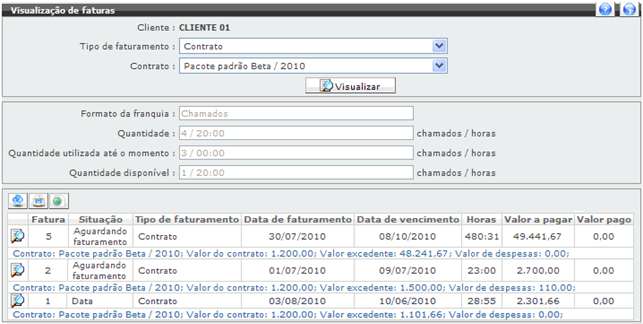
Ao clicar nesse ícone, o usuário “Marcelo” tem acesso às informações do contrato e aos lançamentos com valores:
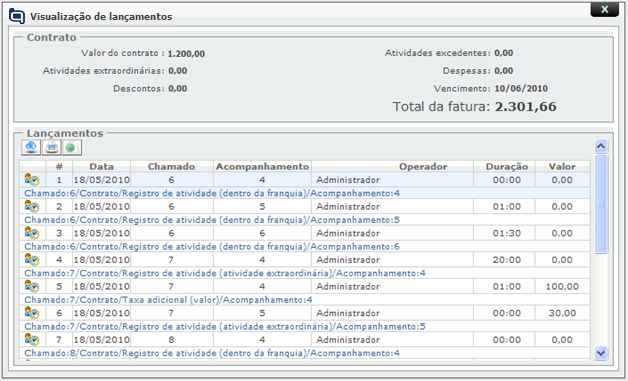
Através do ícone  “Visualizar Lançamentos” , é possível acessar as informações referentes aos lançamentos de cada fatura:
Na guia “Faturamento”, subguia “Configuração”, o usuário tem acesso ao tipo de faturamento utilizado:
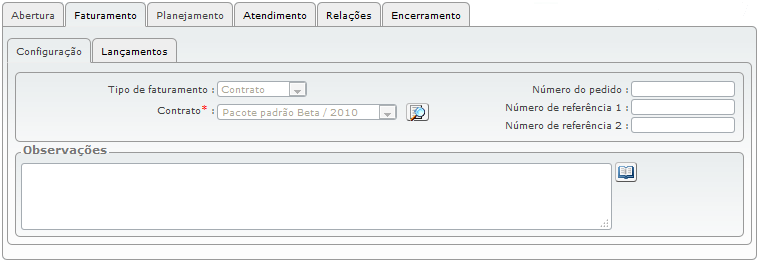
Através do ícone  , é possível visualizar o contrato:
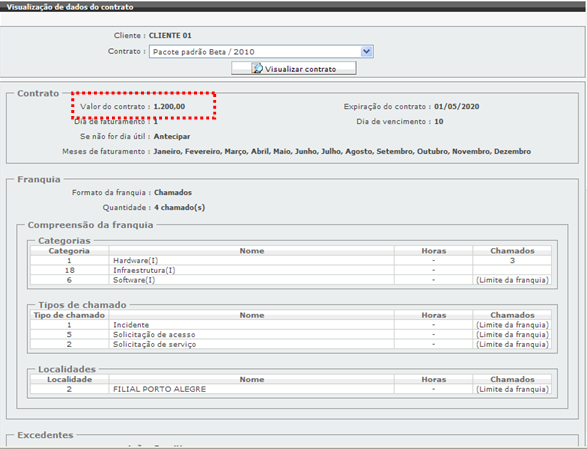
Na guia “Faturamento”, subguia “Lançamentos”, o usuário tem acesso ao Histórico de faturas com os seus respectivos valores:
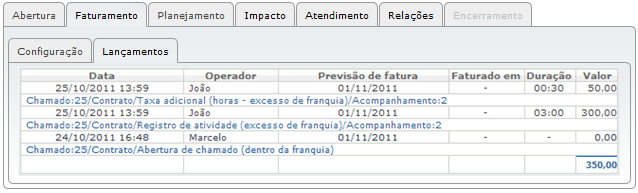
❑ Bruna:

O acesso às faturas do cliente, é realizado através do ícone “Visualizar Faturas”, localizado na janela de abertura do chamado, conforme demonstra a imagem a seguir:
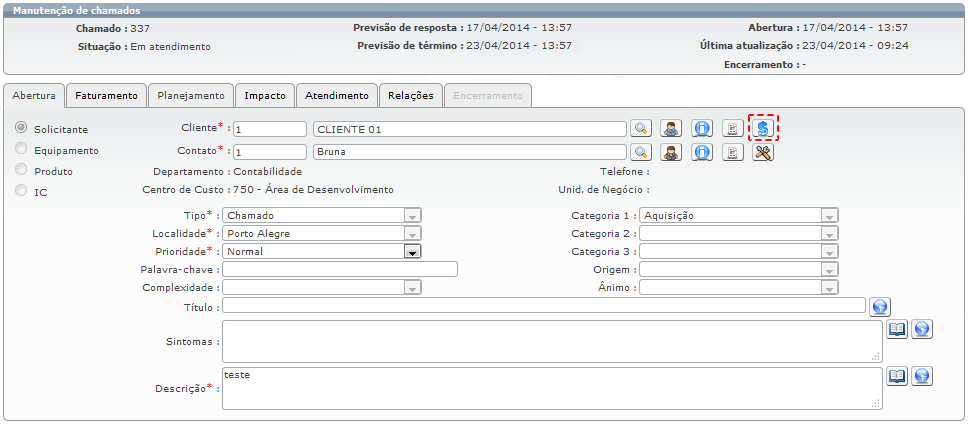
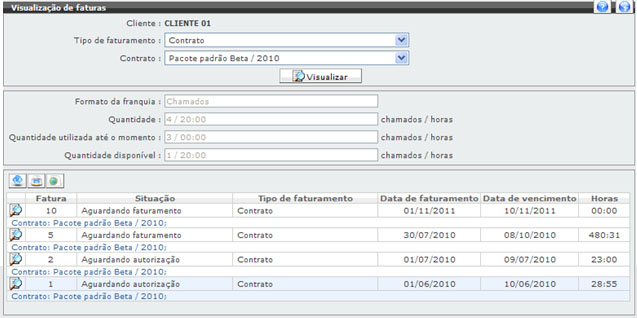
Ao clicar nesse ícone, a usuária “Bruna” tem acesso às informações do contrato e aos lançamentos sem valores, pois ela não tem permissão para acessar informações financeiras:
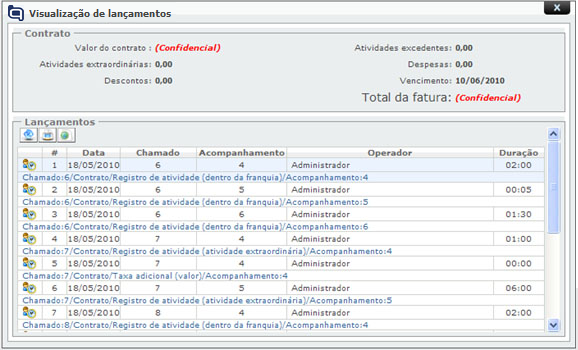
Através do ícone “Visualizar Lançamentos”  , é possível acessar as informações referentes aos lançamentos de cada fatura sem valores, pois ela não tem permissão para acessar informações financeiras:
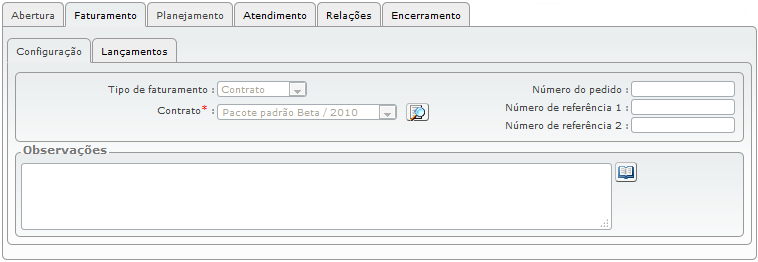
Na guia “Faturamento”, subguia “Configuração”, a usuária tem acesso ao tipo de faturamento utilizado:
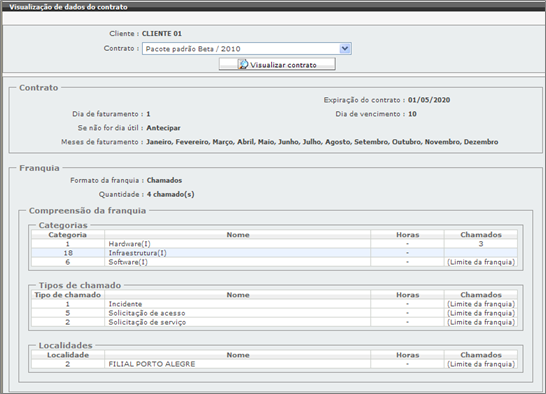
Através do ícone  , é possível visualizar o contrato mas sem o valor do mesmo:
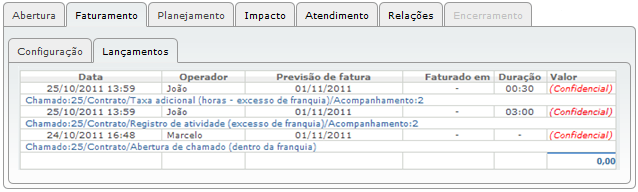
Na guia “Faturamento”, subguia “Lançamentos”, a usuária tem acesso ao Histórico de faturas, mas sem os seus respectivos valores:
❑ João:

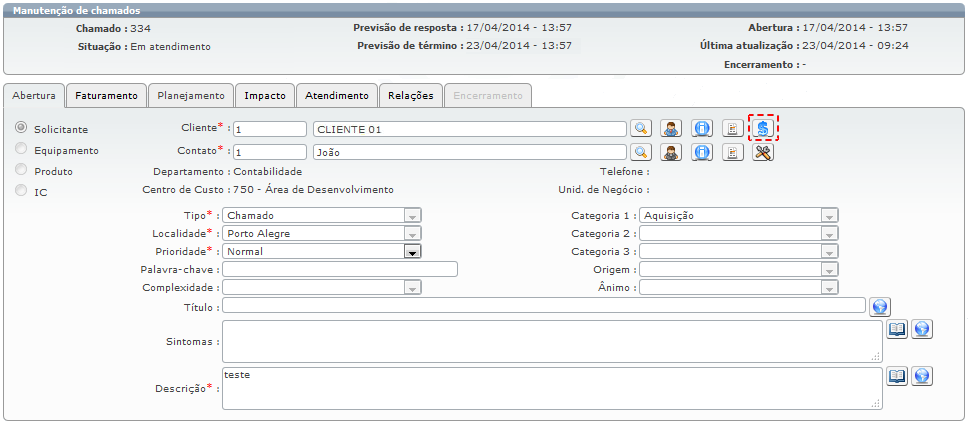
O acesso às faturas do cliente, é realizado através do ícone “Visualizar Faturas”, localizado na janela de abertura do chamado, conforme demonstra a imagem a seguir:
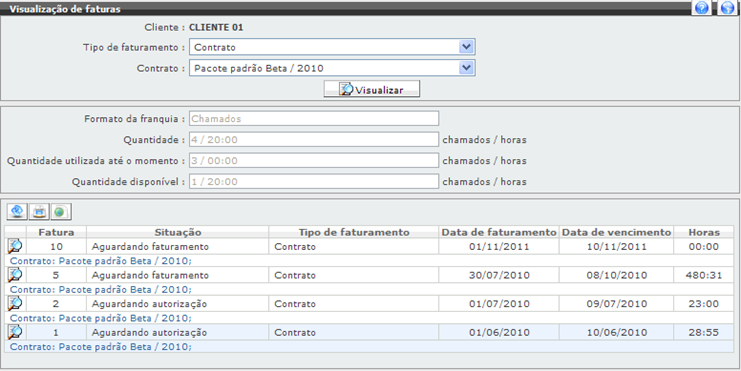
Ao clicar nesse ícone, o usuário “João” tem acesso às informações do contrato e aos lançamentos sem valores, pois ele não tem permissão para acessar informações financeiras:
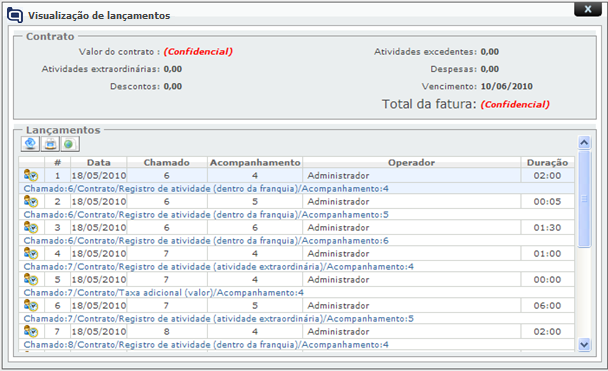
Através do ícone “Visualizar Lançamentos”  , é possível acessar as informações referentes aos lançamentos de cada fatura sem valores, pois ele não tem permissão para acessar informações financeiras:
Na guia “Faturamento”, subguia “Configuração”, a usuária tem acesso ao tipo de faturamento utilizado:
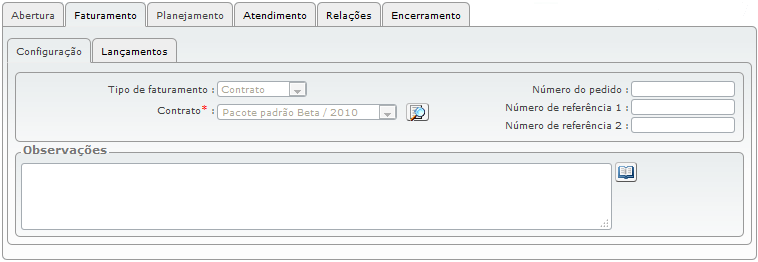
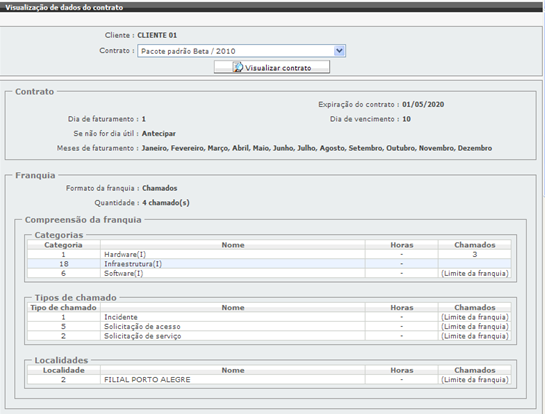
Através do ícone  , é possível visualizar o contrato mas sem o valor do mesmo:
Na guia “Faturamento”, subguia “Lançamentos”, o usuário não tem acesso ao Histórico de faturas, pois sua permissão de acesso a essa informação está bloqueada:

❑ Maria:

O acesso às faturas do cliente, é realizado através do ícone “Visualizar Faturas”, localizado na janela de abertura do chamado, conforme demonstra a imagem a seguir:
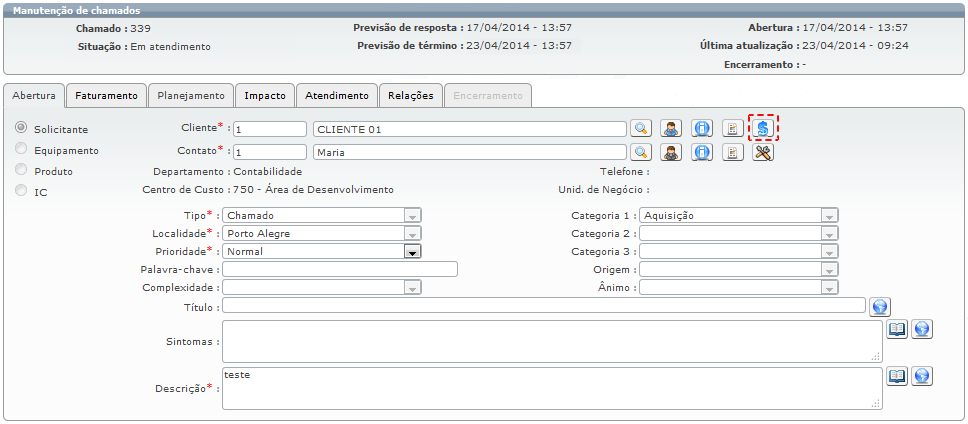
Ao clicar nesse ícone, a usuária “Maria” poderia ter acesso às informações do contrato e aos lançamentos, mas ela não tem permissão para acessar informações financeiras, tampouco o contrato:
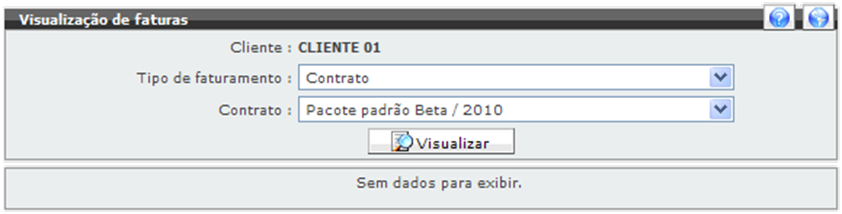
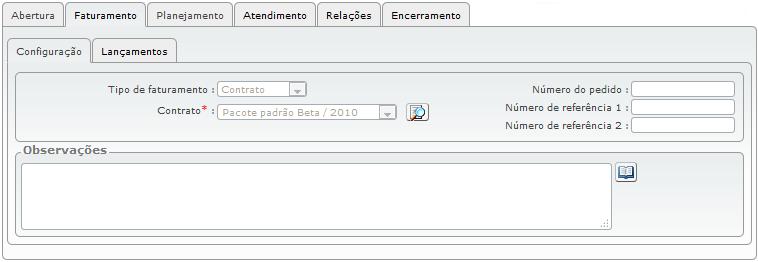
Na guia “Faturamento”, subguia “Configuração”, a usuária tem acesso ao tipo de faturamento utilizado:
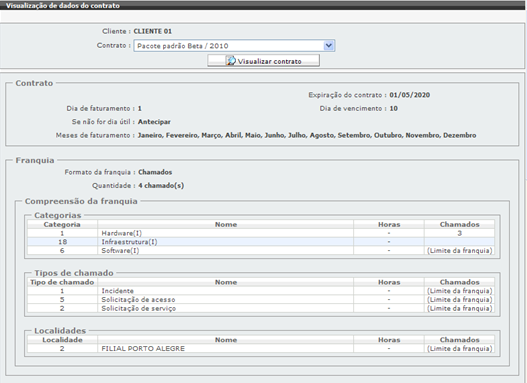
Através do ícone  , é possível visualizar o contrato mas sem o valor do mesmo:
Na guia “Faturamento”, subguia “Lançamentos”, a usuária não tem acesso ao Histórico de faturas, pois sua permissão de acesso a essa informação está bloqueada:

❑ Joana:

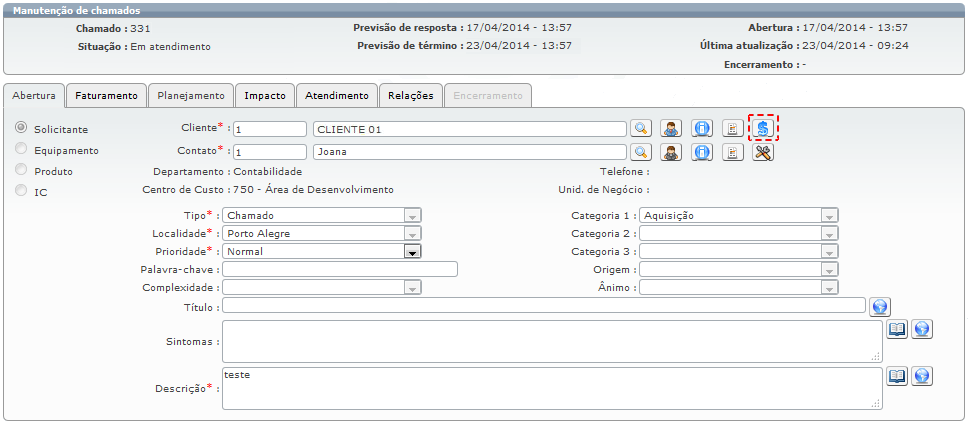
O acesso às faturas do cliente, é realizado através do ícone “Visualizar Faturas”, localizado na janela de abertura do chamado, conforme demonstra a imagem a seguir:
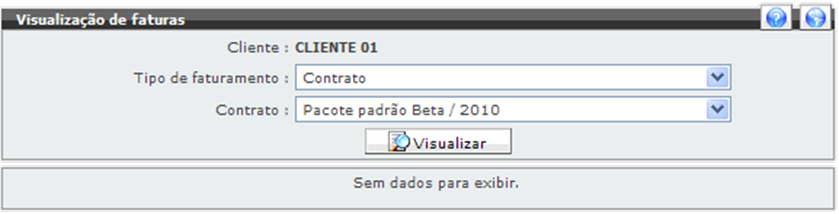
Ao clicar nesse ícone, a usuária “Joana” poderia ter acesso às informações do contrato e aos lançamentos, mas ela não tem permissão para acessar informações financeiras, tampouco o contrato:
Na guia “Faturamento”, subguia “Configuração”, a usuária tem acesso ao tipo de faturamento utilizado:
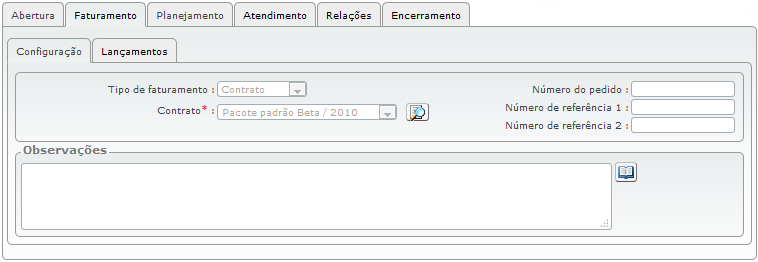
Através do ícone  , seria possível visualizar o contrato, mas a usuária não tem permissão. A seguinte mensagem será exibida:

Na guia “Faturamento”, subguia “Lançamentos”, a usuária não tem acesso ao Histórico de faturas, pois sua permissão de acesso a essa informação está bloqueada:
