GUIA DELEGAÇÃO
A guia Delegação esta relacionada com o "papel" que este contato tem atribuído em seu cadastro. Ou seja, a delegação permite que o contato delegue a outros contatos (previamente configurados nesta guia) a realização do seu papel por um determinado período. Assim, os contatos configurados nesta guia, podem receber a delegação para realizar o papel de determinado contato por algum período específico. Este recurso pode ser utilizado, por exemplo, no período de férias de um determinado contato, onde é possível ele delegar seu papel para que outros contatos o desempenhe no período de sua ausência. Esta guia tem o seguinte aspecto:
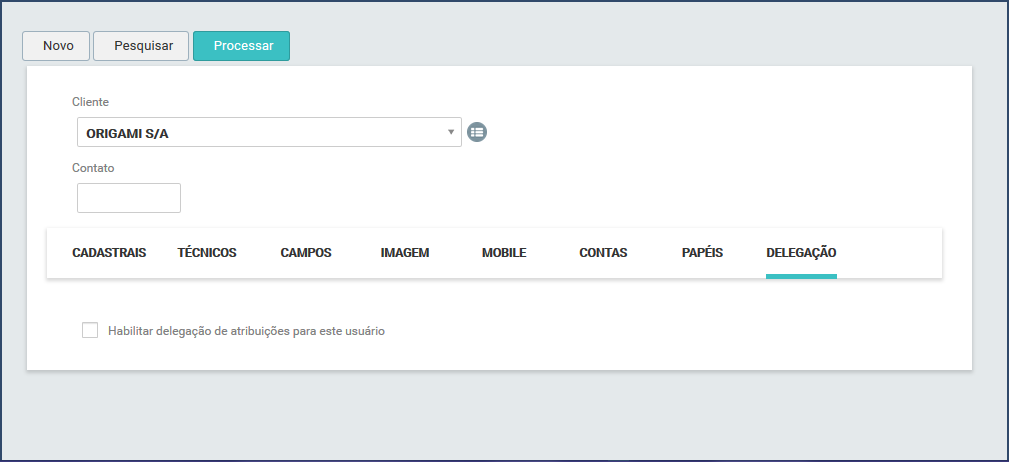
PROCEDIMENTO - Delegação
_________________________________________________________________________________________________________________________________
Para começar a configuração de atribuição de delegação, é necessário marcar o seguinte parâmetro:
✓ Habilitar delegação de atribuições para este usuário.
Logo em seguida são exibidos os campos para configuração:
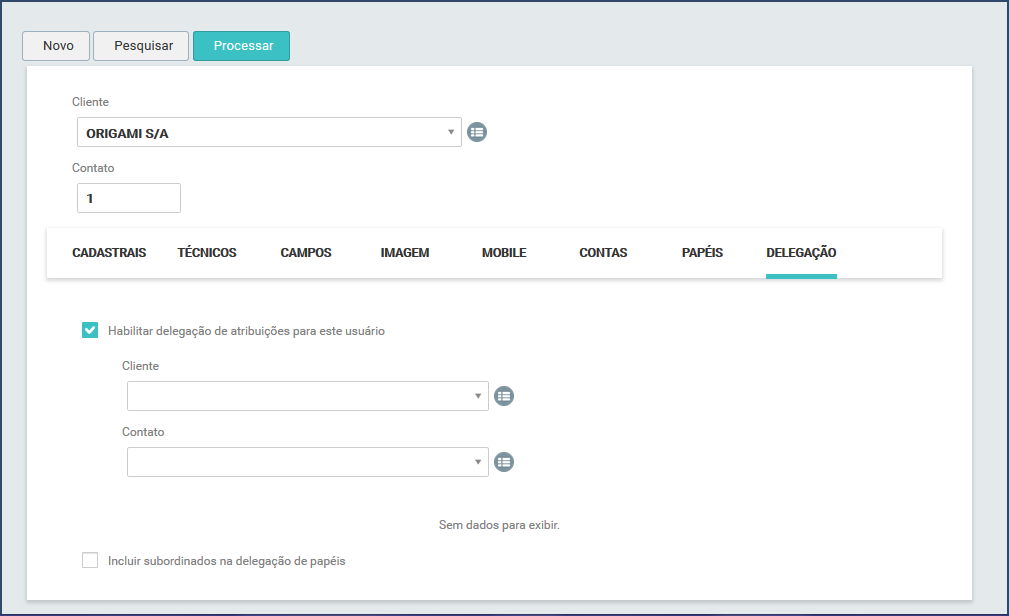
Através destes campos são adicionados os contatos que este contato pode delegar o seu papel:
Cliente: Neste campo deve ser definido um cliente para que possa ser listados os contatos no campo abaiaxo. Neste campo há duas possibilidades para selecionar um "Cliente":
✓ Digitar 2 ou mais caracteres para o sistema sugerir os clientes que contém os mesmos:
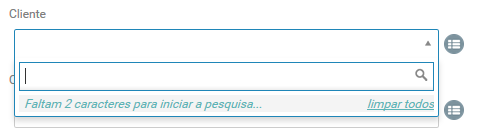
Ao clicar neste campo será habilitado a edição para digitar os caracteres e assim iniciar a sugestão de pesquisa, conforme pode ser observado na imagem abaixo:
Depois de digitar dois ou mais caracteres o sistema automaticamente faz a pesquisa e já sugere os "Clientes" cadastrados para seleção, conforme mostra o seguinte exemplo, onde foi digitado os caracteres "ma" e os seguintes clientes foram sugeridos pelo sistema:
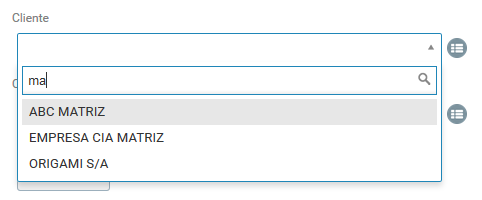
Sendo assim, basta selecionar um dos clientes sugeridos e o campo "Cliente" será preenchido de forma automática:

✓Clicar no ícone para exibir a relação de clientes cadastrados e selecionar uma opção dentre eles:
Ao clicar no ícone  será exibida a seguinte tela para a pesquisa dos "Clientes":
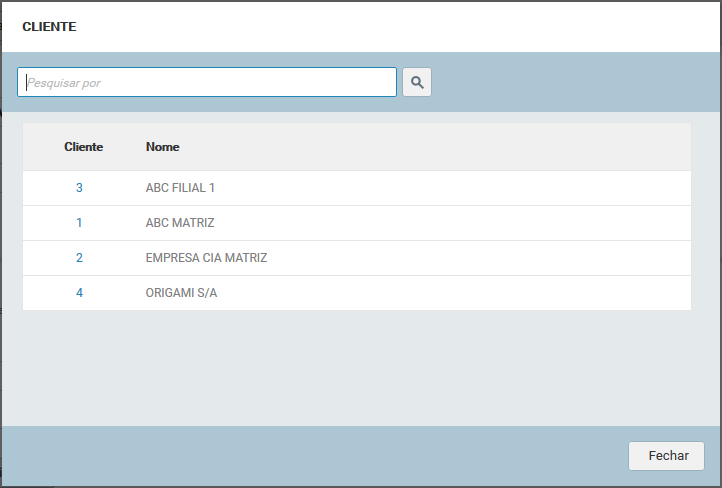
Nesta tela, através do campo "Pesquisar por" é possível pesquisar por um determinado cliente, ou então, já selecionar o cliente que se deseja clicando sobre o número de cadastro deste cliente. Como exemplo, foi selecionado o cliente "Origami S/A" e automaticamente a tela foi fechada e o campo "Cliente" preenchido, conforme seguinte imagem:

Contato: Neste campo serão listados os contatos que pertencem ao cliente selecionado. Estes contatos serão as pessoas em que o contato do cadastro pode delegar seu papel, para eles o desempenharem quando for necessário. Para adicionar os contatos há duas possibilidades:
✓ Digitar 2 ou mais caracteres para o sistema sugerir os contatos que contém os mesmos:
Ao clicar no campo Contatos será habilitado a edição para digitar os caracteres e assim iniciar a sugestão de pesquisa, conforme pode ser observado na imagem abaixo:

Depois de digitar dois ou mais caracteres o sistema automaticamente faz a pesquisa e já sugere os "contatos" cadastrados deste cliente para seleção, conforme mostra o seguinte exemplo, onde foi digitado os caracteres "san" e os seguintes contatos foram sugeridos pelo sistema:
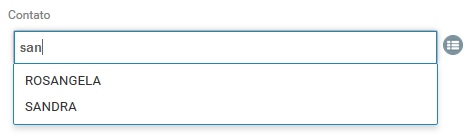
Sendo assim, basta selecionar um dos contatos sugeridos e o "contato" será adicionado:

✓ Clicar no ícone para exibir a relação de contatos cadastrados e selecionar uma opção dentre eles:
Ao clicar no ícone  será exibida a seguinte tela para a pesquisa dos "contatos" deste cliente:
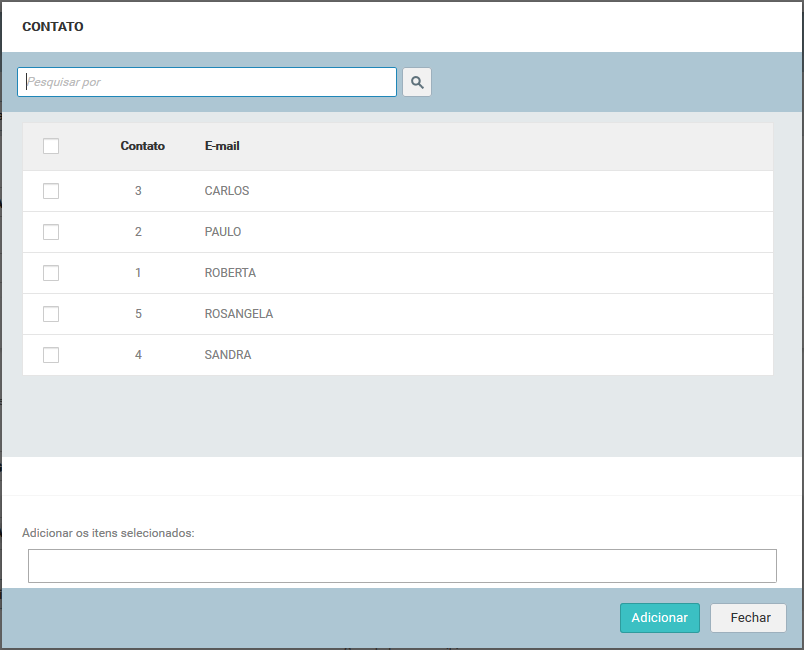
Nesta tela, através do campo "Pesquisar por" é possível pesquisar por um determinado contato. Ou então, para adicionar apenas um contato, selecione o contato que se deseja clicando sobre o número de cadastro deste contato e assim automaticamente a tela é fechada e adicionado o respectivo contato. Mas, também é possível adicionar mais de um contato ao mesmo tempo, clicando no checkbox  dos respectivos contatos que se deseja adicionar.
Como exemplo, foram selecionados os contatos "PAULO" e "ROSANGELA":
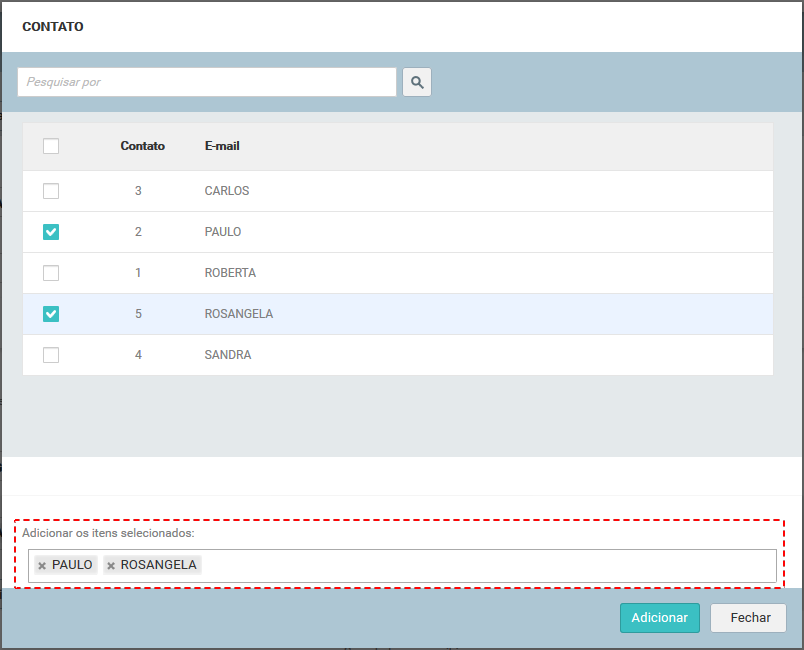
Assim que os contatos são selecionados, clique no botão Adicionar e os contatos serão adicionados, como demonstrado na imagem abaixo:
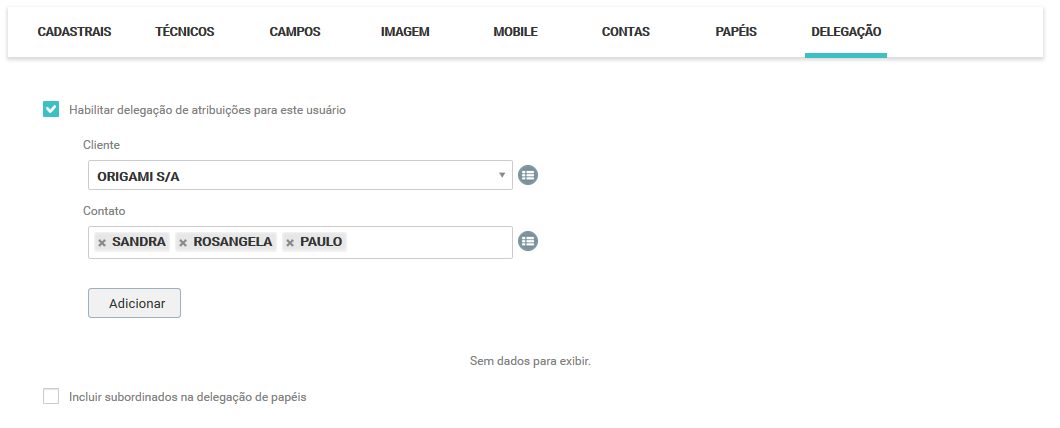
Então, para adicionar os contatos na guia Delegação, clique no botão Adicionar e eles serão adiconados, conforme seguinte imagem:
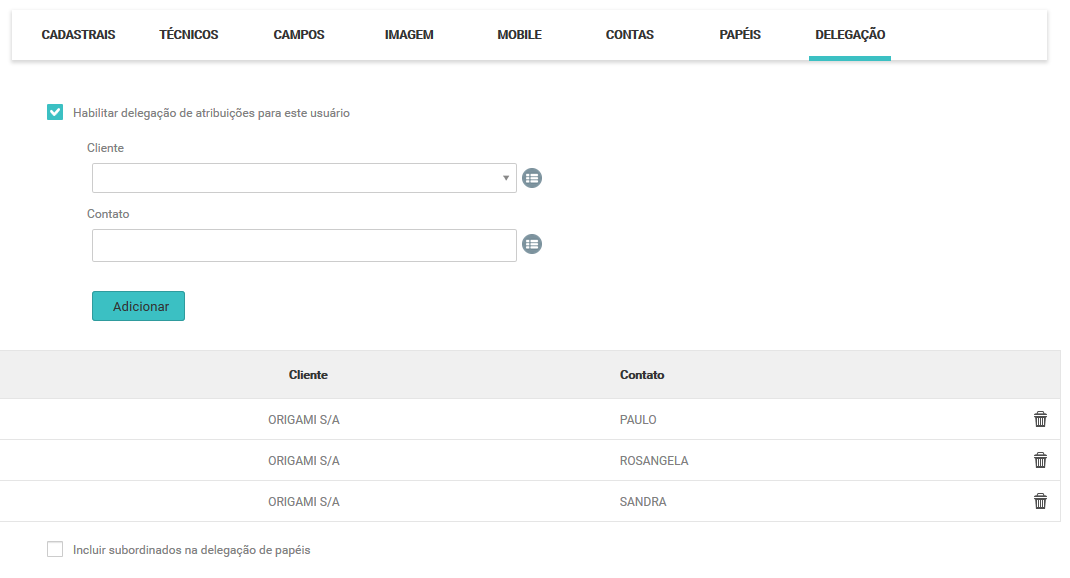
Para excluir algum contato, clique no ícone  e o contato é excluído.
Incluir subordinados na delegação de papéis: Este parâmetro, se marcado, também inclui os subordinados deste contato para que possa ser delegado alguma atividade.