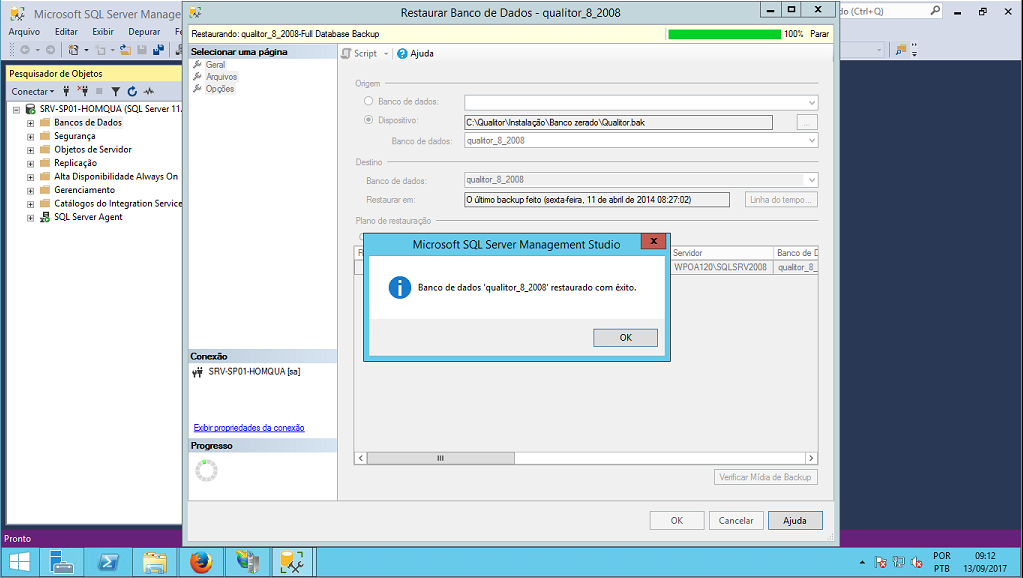
Restauração do banco de dados
Após os arquivos descompactados e também com a localização do arquivo do banco de dados com todas as estruturas de tabelas para utilização do Qualitor, é preciso acessar e restaurar o banco de dados, conforme seguinte passo a passo:
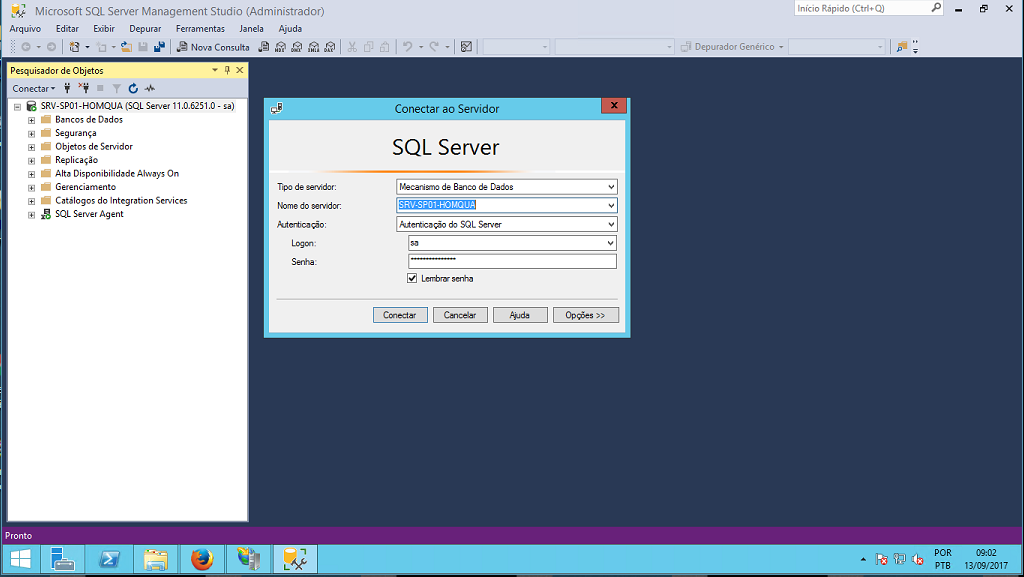
1.Acesse o servidor do banco de dados, conforme seus dados de autenticação. Neste exemplo, acessamos o "SQL Server":
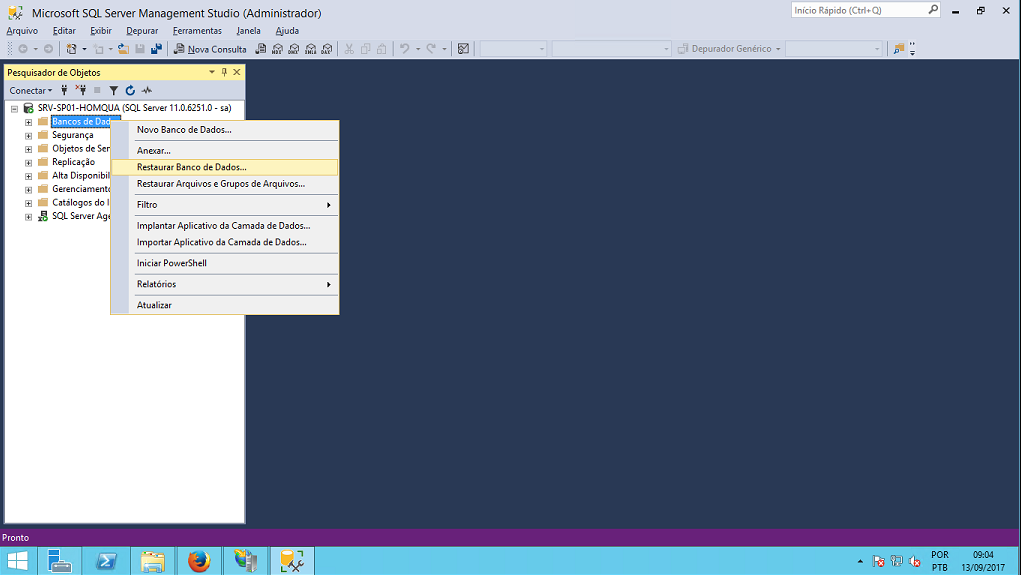
2.Dentro do servidor, localize a pasta "Banco de Dados", e clique com o botão direito do mouse para escolher a opção "Restaurar Banco de Dados", conforme imagem abaixo:
3.Na tela que será exibida, deve-se informar o caminho do arquivo do banco de dados, que foi localizado anteriormente. Neste tela é preciso clicar em "Adicionar", conforme seguinte exemplo:
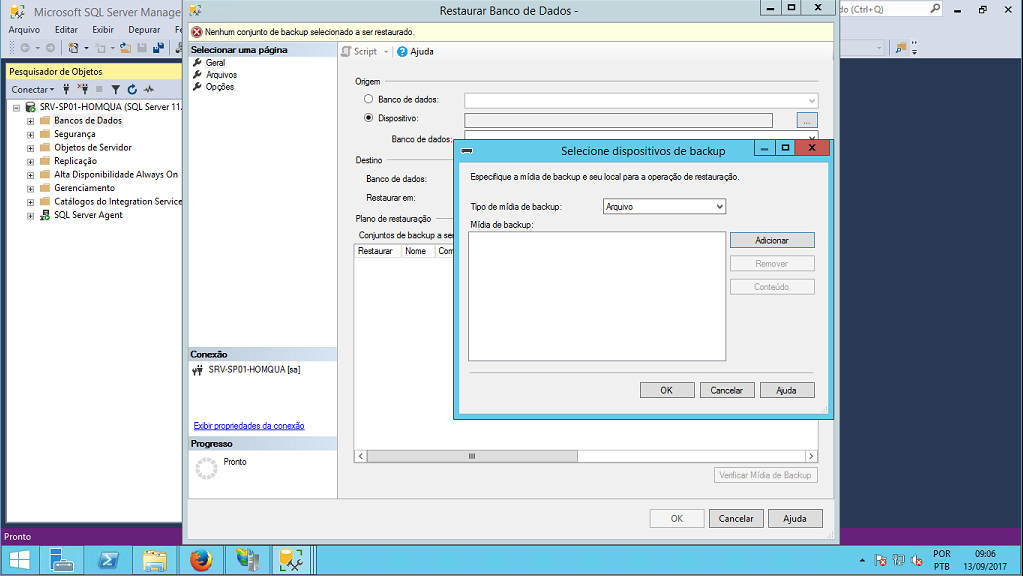
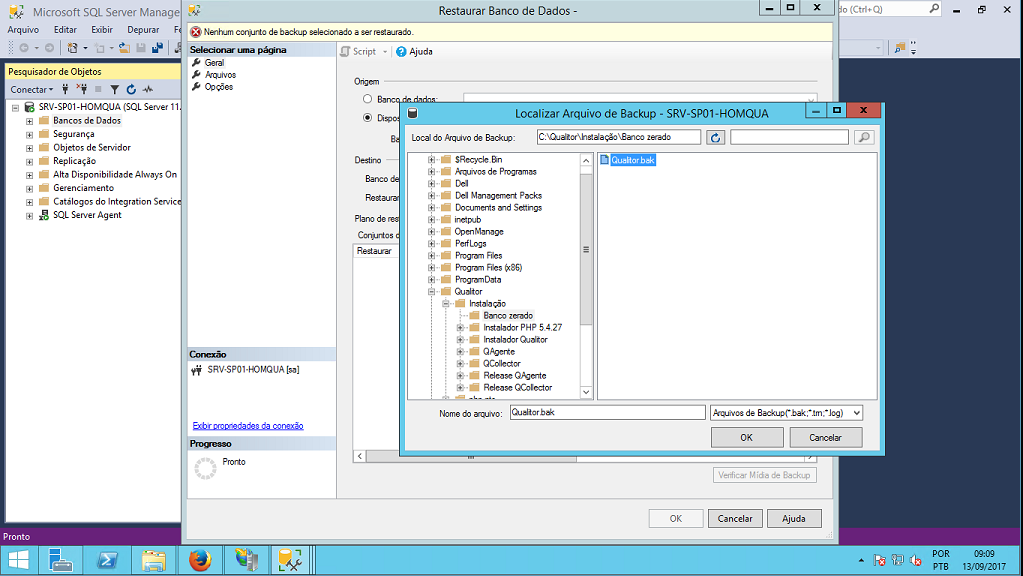
4.Na tela para adicionar, localize o arquivo para selecionar o caminho dele e depois clique em "OK" de acordo com a imagem abaixo:
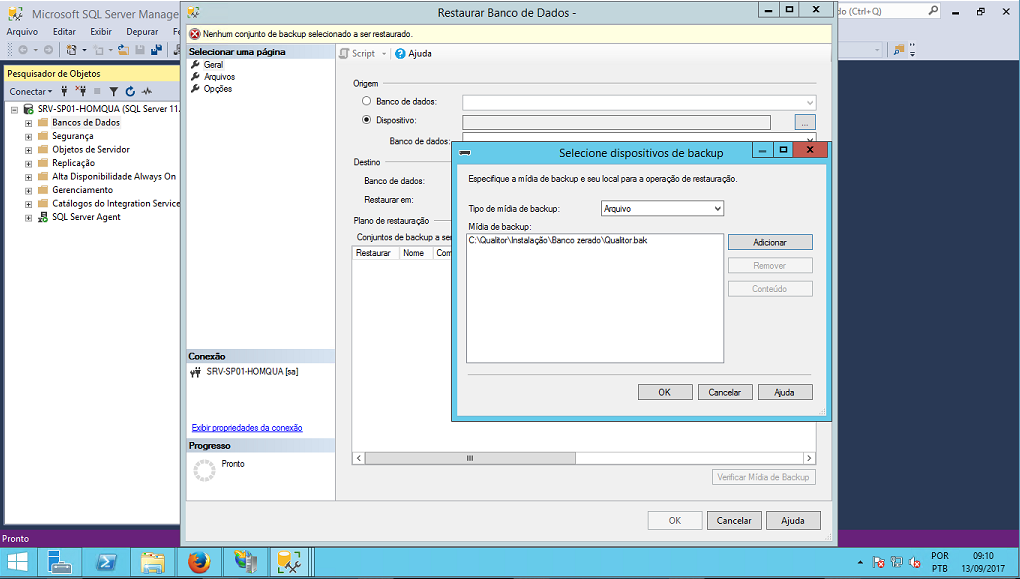
5.Então, verifique se o caminho do arquivo ficou visível e clique novamente em "OK":
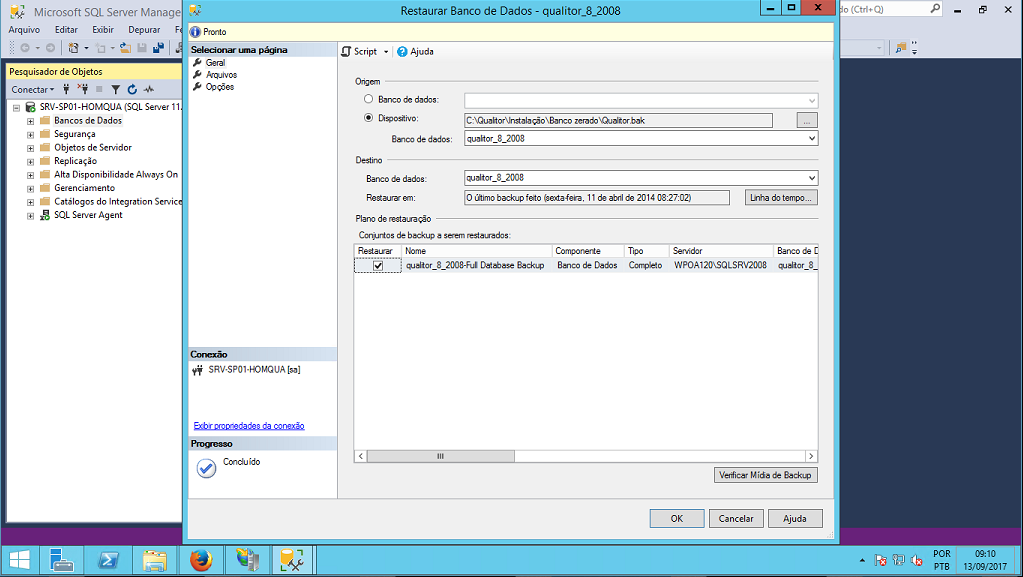
6.Agora, nesta tela esta sendo exibida as informações sobre o arquivo do banco de dados que será restaurado, como sua data de criação, nome original etc. É possível realizar uma verificação do arquivo, para validar se o mesmo não está corrompido, ou apenas seguir para o próximo passo, clicando em "OK". Como exemplo, neste caso, optamos por seguir adiante, e então clicamos em "OK".
7.Ao clicar em "OK" o banco de dados é restaurado. Ocorrendo tudo dentro da normalidade, um pop-up informará que o banco de dados foi resturado com sucesso. Clique novamente em "OK" para fechar e seguir para os próximos passos.